নতুন ফাইল: File মেনুর New দিয়ে নাম, প্রস্থ ও উচ্চতা (একক: ইঞ্চি, পিক্সেল, সেমি ইত্যাদি), রেজুলিউশন (যেমন ৭২), Color Mode (RGB) ও Background Contents (সাদা, ব্যাকগ্রাউন্ড রং বা স্বচ্ছ) ঠিক করে OK দিতে হয়। সোজা Default Photoshop Size-ও বেছে নেওয়া যায়।
সিলেকশন: Marquee Tool দিয়ে চতুষ্কোণ ও বৃত্তাকার সিলেকশন; Shift চেপে ধরলে নিখুঁত বর্গ ও বৃত্ত; Lasso Tool দিয়ে এবড়োথেবড়ো সিলেকশন। Alt+Backspace দিলে ফোরগ্রাউন্ড রঙে ভরে। Feather (০ থেকে ২৫০) দিলে কিনারা নরম হয়। Edit মেনুর Stroke দিয়ে সিলেকশনের বর্ডার হয়।
লেয়ার: ছবি সম্পাদনার ক্যানভাসের একেকটি স্বচ্ছ স্তর। নতুন লেয়ার, চোখ আইকনে দৃশ্যমান/অদৃশ্য, Opacity (রঙের গাঢ়ত্ব, ১০০% পূর্ণ) পরিবর্তন, Delete Layer। ফাইল ছোটো করতে Merge Down, Merge Visible বা Flatten Image দিয়ে একীভূত করা যায়। Type Tool-এ লিখলে নিজে থেকে টেক্সট লেয়ার হয়।
Crop Tool: ছবির অপ্রয়োজনীয় বা এবড়োথেবড়ো প্রান্ত ছেঁটে ফেলে; Enter দিলে কাটা হয়, Esc দিলে বাতিল।
Gradient Tool: এক রং ক্রমে মিলিয়ে গিয়ে ব্লেন্ড তৈরি করে; Linear, Radial, Angle, Reflected, Diamond এই পাঁচ ধরন।
Brightness/Contrast: Image মেনুর Adjustments থেকে ছবির ঔজ্জ্বল্য ও কনট্রাস্ট বাড়ানো-কমানো যায়।
ইলাস্ট্রেটর
এডোবি ইলাস্ট্রেটর মূলত ছবি আঁকা, লোগো ও নকশা তৈরির প্রোগ্রাম। কভার, পোস্টার, ব্যানার, বিলবোর্ড এতে বানানো হয়।
ফাইল: Ctrl+N, নাম, কাগজের মাপ, একক, অরিয়েন্টেশন, Color Mode (ছাপার জন্য CMYK, পর্দার জন্য RGB)।
অবজেক্ট: Rectangle, Ellipse ইত্যাদি টুল দিয়ে আকার বানানো হয়। অবজেক্টের ভেতরের অংশ Fill, কিনারা Stroke, আর কিনারার রেখা Path।
সিলেকশন: কালো তীর (Selection Tool) পুরো অবজেক্ট, সাদা তীর (Direct Selection Tool) অ্যাংকর পয়েন্ট বা অংশ সিলেক্ট করে। Group, Lock, Cut, Copy, Paste করা যায়।
পেন ও পেনসিল টুল: পাথ আঁকে। অ্যাংকর পয়েন্ট যোগ ও বাদ দিয়ে এবং হ্যান্ডেল টেনে বক্রতা বদলানো যায়।
লেখা: Type Tool দিয়ে। Create Outline দিলে অক্ষর গ্রাফিক্স হয়ে যায়, তখন আকার বদলানো যায়।
ছবি স্থাপন: File মেনুর Place দিয়ে।
মনে রাখো: ফটোশপে ছবি সম্পাদনা হয় লেয়ার ও সিলেকশন দিয়ে; ইলাস্ট্রেটরে নকশা আঁকা হয় পাথ ও অ্যাংকর পয়েন্ট দিয়ে।
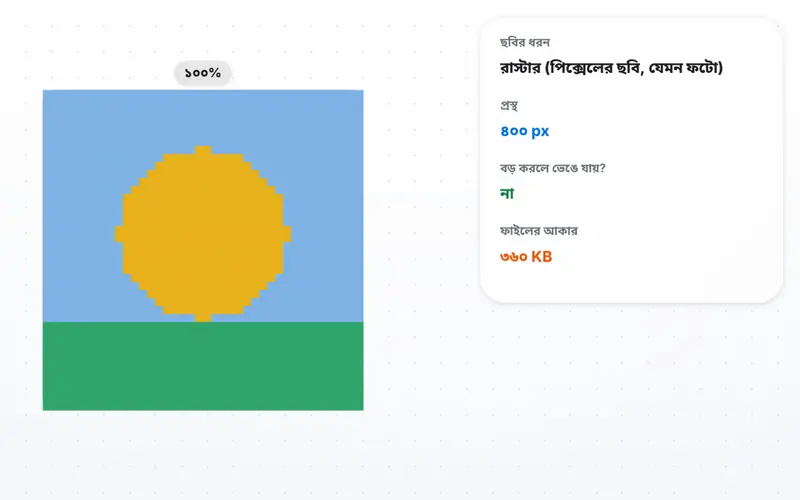
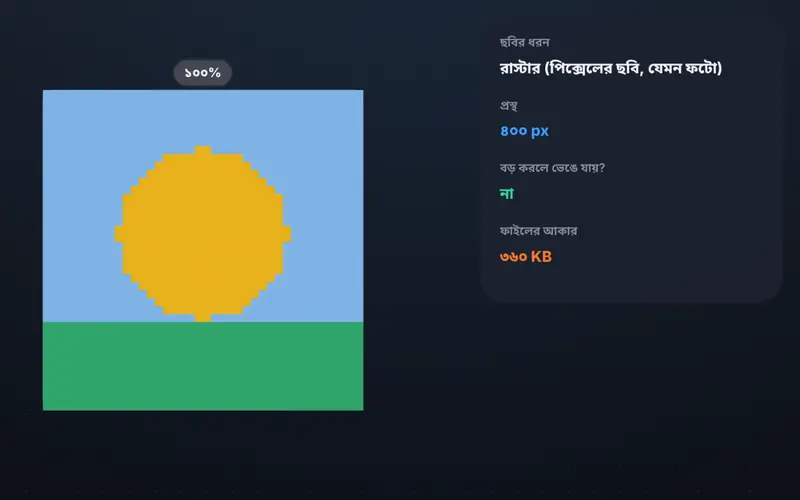
স্কুলের বার্ষিক অনুষ্ঠানের ব্যানারে ৪০০ পিক্সেল চওড়া স্কুল-লোগোর ছবিটি (একটি JPG) ৪ গুণ বড় করে বসানো হবে। শিক্ষক বললেন, ভেক্টর ফাইল থাকলে ভালো হতো। ৪০০% বড় করলে JPG লোগোটি কেমন দেখাবে?
অনুশীলনের প্রশ্ন
১
গ্রাফিক্স সফটওয়্যারে তৈরি একটি রঙিন পোস্টার যদি কম্পিউটারের মনিটরে প্রদর্শনের পর সরাসরি প্রিন্টিং প্রেসে অফসেট মেশিনে মুদ্রণ (print) করার জন্য পাঠানো হয়, তবে সঠিক রঙের পুনরুৎপাদনের জন্য কালার মোড (Color Mode) কোনটি নির্ধারণ করতে হবে?
ক
CMYK মোড
খ
RGB মোড
গ
গ্রেস্কেল (Grayscale) মোড
ঘ
বিটম্যাপ (Bitmap) মোড
উত্তর ও ব্যাখ্যা
সঠিক উত্তর:
ক) CMYK মোড
পাঠ্যপুস্তক অনুসারে গ্রাফিক্স সফটওয়্যারে দুটি প্রধান কালার মোড রয়েছে: আরজিবি (RGB) এবং সিএমওয়াইকে (CMYK)।
কম্পিউটার বা টেলিভিশনের ইলেকট্রনিক পর্দায় প্রদর্শনের জন্য RGB (Red, Green, Blue) মোড ব্যবহৃত হয়, কিন্তু কাগজে বা প্রেসে মুদ্রণের জন্য চারটি রঙের কালির সমন্বয়ে গঠিত CMYK (Cyan, Magenta, Yellow, blacK) মোড নির্বাচন করতে হয়।
২
গ্রাফিক্স সফটওয়্যারে চিত্র সম্পাদনার ক্ষেত্রে লেয়ার (Layer) ব্যবহারের দুটি প্রধান সুবিধা ব্যাখ্যা করো।
উত্তর ও ব্যাখ্যা
সঠিক উত্তর:
গ্রাফিক্স সফটওয়্যারে লেয়ার ব্যবহারের ফলে ছবির প্রতিটি উপাদান (যেমন টেক্সট, ব্যাকগ্রাউন্ড ও অন্যান্য ছবি) আলাদা স্তরে সংরক্ষিত থাকে, যার ফলে একটি অংশের সম্পাদনা বা পরিবর্তনে অন্যান্য অংশ ক্ষতিগ্রস্ত হয় না। এছাড়া প্রয়োজন অনুযায়ী যেকোনো নির্দিষ্ট লেয়ারকে সহজেই দৃশ্যমান (show), অদৃশ্য (hide), লক বা স্থানান্তর করা যায়, যা জটিল গ্রাফিক্স ডিজাইনকে অত্যন্ত সুশৃঙ্খল ও সহজ করে তোলে।
লেয়ার হলো একের ওপর এক সাজানো স্বচ্ছ কাচের মতো স্তর, যার প্রধান সুবিধা হলো ছবির বিভিন্ন উপাদানকে সম্পূর্ণ আলাদা রেখে সম্পাদনা, রঙ পরিবর্তন ও পরিমার্জন করার সুযোগ দেওয়া।
লেয়ার লক বা দৃশ্যমানতা নিয়ন্ত্রণ করে ডিজাইনার মূল নকশার ক্ষতি না করে নির্ভুলভাবে নতুন কোনো পরিবর্তন বা সমন্বয় সাধন করতে পারেন।
৩
এই কাজের জন্য রাশেদের কোন টুলটি ব্যবহার করা সবচেয়ে উপযুক্ত?
ক
ক্রপ টুল
খ
ল্যাসো টুল
গ
ম্যাজিক ওয়ান্ড টুল
ঘ
মুভ টুল
উত্তর ও ব্যাখ্যা
সঠিক উত্তর:
গ) ম্যাজিক ওয়ান্ড টুল
অ্যাডোবি ফটোশপে ম্যাজিক ওয়ান্ড টুল (Magic Wand Tool) ব্যবহার করে এক ক্লিকেই সমজাতীয় বা একই রঙের যেকোনো বিস্তৃত এলাকা একবারে নির্বাচন (Select) করা যায়।
ল্যাসো টুল দিয়ে মুক্তহস্তে টেনে নির্বাচন করতে হয় এবং ক্রপ টুল পুরো ক্যানভাস বা ছবির সীমানা ছাঁটাই করতে ব্যবহৃত হয়; তাই একরঙা পটভূমি দ্রুত নির্বাচনের জন্য ম্যাজিক ওয়ান্ড টুলই সর্বোত্তম।
এই টপিক নিয়ে প্রশ্ন আছে?
মেন্টরকে বাংলায় বা ইংরেজিতে জিজ্ঞেস করো, বা খাতার ছবি দাও। সিমুলেশন চালিয়ে বুঝিয়ে দেবে।