পড়ার নোট
পাইথনে কোড লেখার জন্য আগে প্রোগ্রামিং পরিবেশ তৈরি করতে হয়।
পাইথন ইনস্টল করা
- python.org-এর ডাউনলোড পেইজ থেকে সবচেয়ে সাম্প্রতিক ভার্সন ডাউনলোড করতে হয়।
- ইনস্টলার চালালে একটি উইন্ডো আসে। নিচের অপশনগুলোতে টিক চিহ্ন দিয়ে (যেমন Add python.exe to PATH) Install Now-এ ক্লিক করতে হয়। অনুমতি চাইলে অনুমতি দিতে হয়।
- ইনস্টল শেষ হলে সেটআপ সফল হওয়ার বার্তা দেখা যায়।
Thonny সেটআপ করা
পাইথন ইনস্টল হলেও কোড লেখার জন্য আরেকটি অ্যাপ্লিকেশন লাগে। বইয়ে Thonny ব্যবহার করা হয়েছে, যা thonny.org থেকে নামিয়ে ইনস্টল করা যায়।
- Thonny চালু করলে প্রথমে একটি উইন্ডো আসে। সেখানে Let's go! বাটনে ক্লিক করতে হয়।
- মূল উইন্ডোর ওপরে মেনু ও টুলবার আছে। মাঝের বড় অংশ এডিটর, যেখানে কোড লেখা হয়। নিচের অংশ শেল, যেখানে আউটপুট দেখা যায়।
- টুলবারের সবুজ Run বাটন প্রোগ্রাম চালায়, আর Save বাটন ফাইল সেভ করে। সেভ করার পর ফাইলের নাম ওপরে দেখা যায়।
প্রথম প্রোগ্রাম
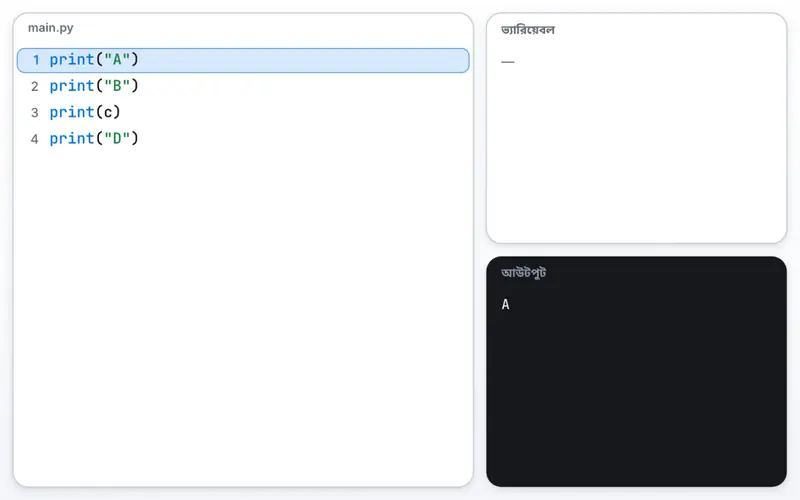
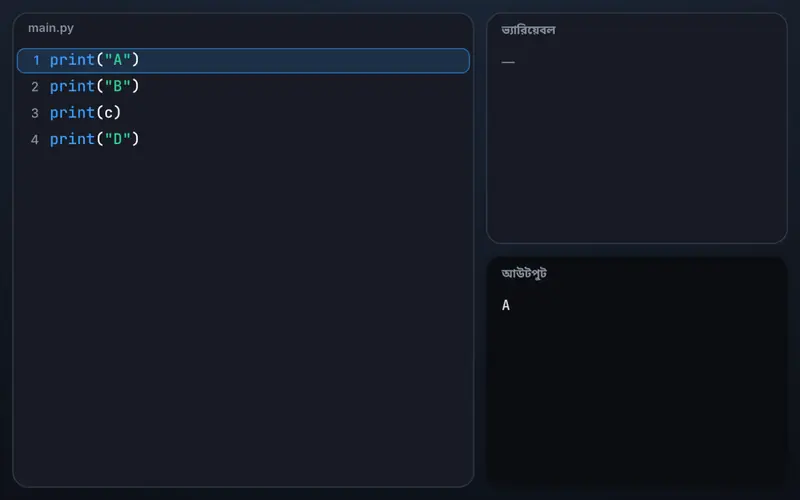
আউটপুট দেখাতে print() ফাংশন লাগে। যে লেখা দেখাতে চাই তা উদ্ধৃতি চিহ্নের ভেতরে print()-এর ভেতরে লিখতে হয়।
print("Hello World!")
Run করলে আউটপুট:
Hello World!
লক্ষ করো, প্রোগ্রামে লেখা print ছোট হাতের অক্ষরে এবং বন্ধনী ও উদ্ধৃতি চিহ্ন ঠিকভাবে বন্ধ করা হয়েছে। ভুল হলে Thonny শেলে ত্রুটির বার্তা দেখায়।
মনে রাখো: পাইথন ইনস্টল করে Thonny-তে কোড লিখে Run বাটনে চাপলেই আউটপুট শেলে দেখা যায়।
২০২৬ সালের NCTB পাঠ্যবই অনুসরণ করে লেখা।